Benvenuto nella guida all'utilizzo di Tour meeting

Prima di cominciare verifica:

- di essere in possesso delle credenziali di accesso al tuo account Tour meeting;
- che i tuoi tour virtuali siano stati configurati nel tuo account.

In caso di necessità puoi contattare il team Dimensione3 al numero +390803322345 o scrivendo a support@dimensione3.com
Come gestire il tuo meeting

Per organizzare e gestire un tour meeting segui questi passaggi:
1 - Avvia la tua video call (utilizza qualsiasi piattaforma di video conference)
2 - Effettua il login a tour meeting
3 - Accedi al virtual tour da condividere in call
4 - Crea un link temporaneo del tour da condividere
5 - Condivi il link nella chat della video call ed invita i partecipanti (guests) a cliccare
6 - Esplora il tour con i partecipanti in maniera sincronizzata
7 - Terminata la call e cancella il link temporaneo (consigliato)

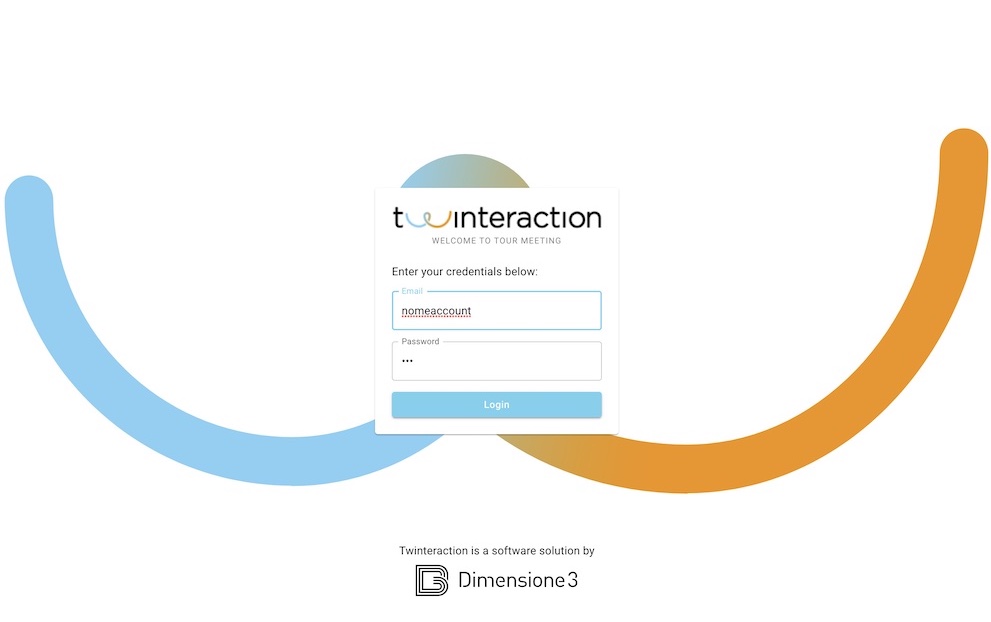
Effettua il login

Inserisci le credenziali per accedere al tuo account Tour meeting.
Le credenziali ti vengono fornite da Dimensione3 e non puoi gestirle autonomamente, contattaci se le hai dimenticate o vuoi modificarle.
Crea il link temporaneo del tour da condividere nella tua video call: scegli il tour e clicca su Start tour
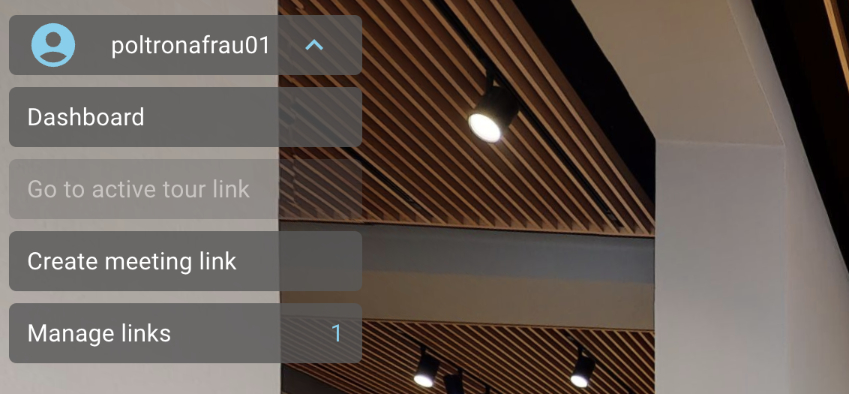
Una volta nel tour scopri il menu in alto a sinistra e clicca su "Create meeting link"
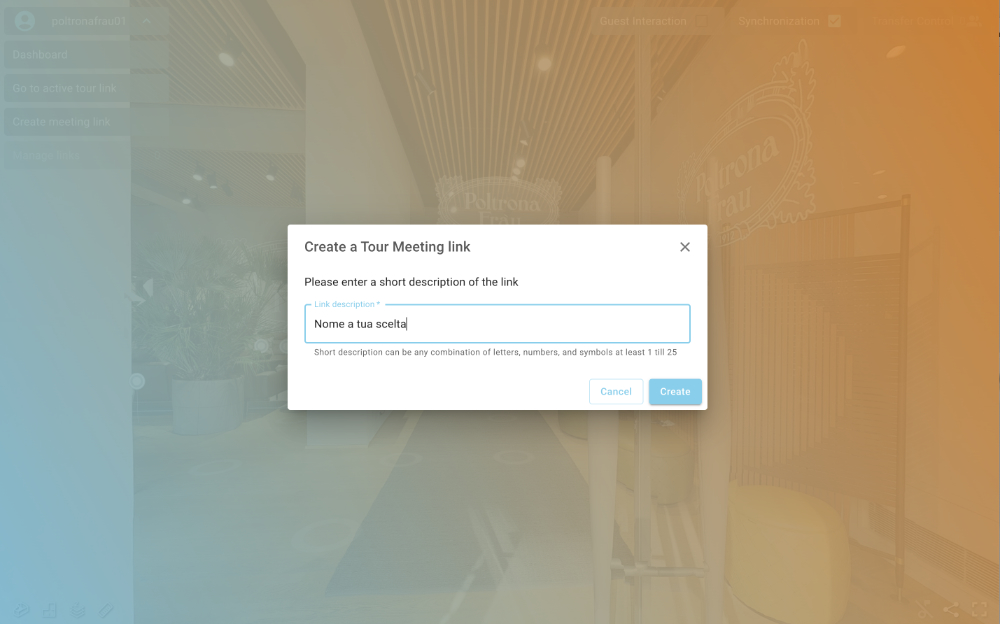
Inserisci un nome a tua scelta e clicca su "Create"
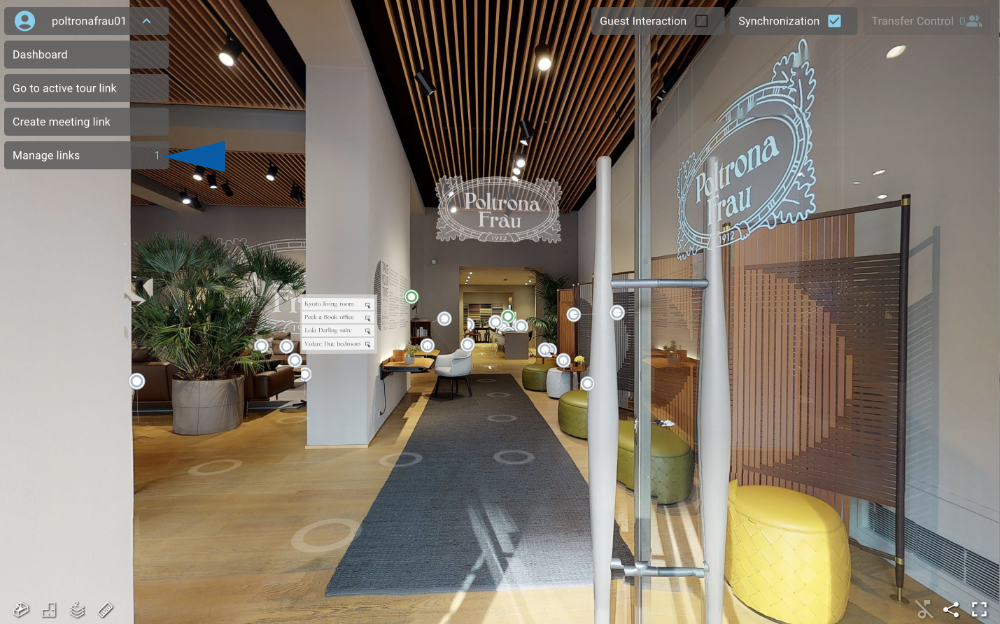
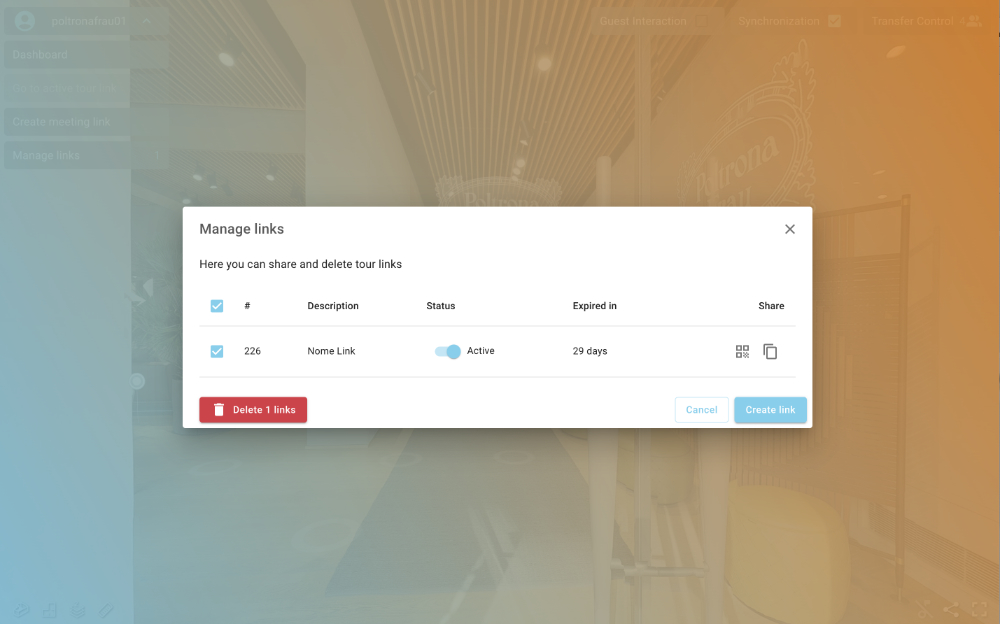
Clicca su "Manage link"
Rendi attivo il link cliccando su pulsante dello status, poi clicca  in corrispondenza dell'icona share e copia il link.
Incolla il link nella chat
della video call e invita i partecipanti a cliccarlo, si aprirà un nuova finestra del browser con la visione sincronizzata del tour.
<>

Esplora il tour con i partecipanti

Quando tutti i partecipanti hanno cliccato sul link e visualizzano il tour puoi cominciare l'esplorazione sincronizzata. Ora tutti i partecipanti ti seguono e visualizzano la tua stessa navigazione nello spazio.
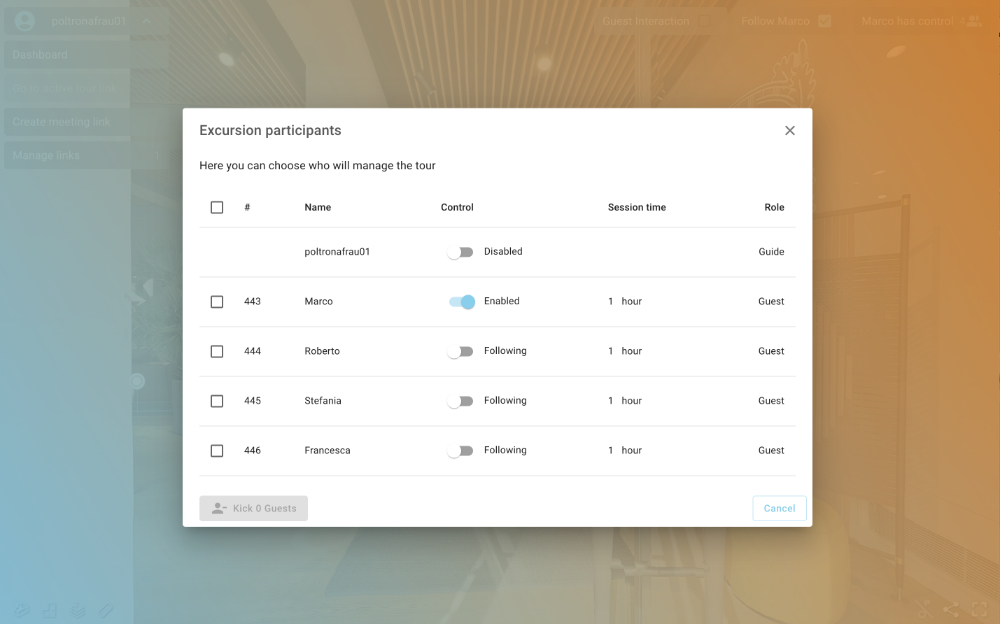
Nel menu in alto a destra, in corrispondenza del pulsante "Transfer control" è indicato il numero dei partecipanti collegati.Cliccando su "Transfer control" puoi assegnare la guida ad ognuno dei partecipanti, gli altri seguiranno l'esplorazione di chi assume il controllo.
Cliccando su "Guest interaction" si consente ai partecipanti di interagire con il tour, che possono quindi muoversi nel tour e cliccare sui tag.
Togliendo la spunta del flag su "Synchronization", viene disattivata la visione sincronizzata fra i partecipanti.
Per consentire una visita libera e autonoma a tutti i partecipanti è necessario quindi attivare il flag "Guest interaction" e disattivare il flag "Synchronization".
Per spostarsi su un altro tour virtuale è necessario riprendere eventualmente il controllo del tour da "Transfer control" e cliccare su "Dashboard", selezionando quindi il tour desiderato. Con questa funzione è possibile attivare un teletrasporto da un tour ad un altro in qualsiasi momento.
<>

Al termine della video call

Al termine della call, è opportuno cancellare il link temporaneo del tour, cliccando su "Manage links" e cliccando su "Delete link"
Questa operazione non è indispensabile ma è consigliata per non lasciare attivi link di video call già concluse, che potrebbero essere visitati in futuro da chi ne è in possesso. In ogni caso ogni link temporaneo viene automaticamente cancellato entro 30 giorni dalla sua creazione.
<>

Hai bisogno di supporto?

Contattaci per qualsiasi esigenza:
mail: support@dimensione3.com
telefono: +390803322345
Visita il sito Dimensione3
Logo Dimensione3